
Die Bewegungsaufnahme wird durch erkannte Bewegungen ausgelöst. Wenn die Kamera Ereignisse basierend auf Ihren Einstellungen erkennt, beginnt sie automatisch mit der Aufnahme. Dies stellt sicher, dass wichtige Ereignisse erfasst werden, ohne so viel Speicherplatz wie bei der Daueraufnahme zu verbrauchen, was es einfacher macht, bestimmte Ereignisse während der Wiedergabe zu finden.
Dieser Artikel wird Ihnen in fünf Teilen vorgestellt:
1. Welche Reolink-Produkte unterstützen die Bewegungsaufnahme
2. Wann man den Zeitplan für die Bewegungsaufnahme einrichtet
3. Schritt-für-Schritt-Anleitung zur Einrichtung des Zeitplans für die Bewegungsaufnahme
4. Tipps zum Zeitplan für die Bewegungsaufnahme
1. Welche Reolink-Produkte unterstützen die Bewegungsaufnahme
Alle Reolink-Kameras unterstützen die Bewegungsaufnahme, aber verschiedene Modelle können unterschiedliche Erkennungstypen unterstützen:
-
Kameras mit intelligenter Erkennung:
Diese Kameras ermöglichen es Ihnen, bestimmte Arten von Bewegungen zur Aufnahme auszuwählen, wie z. B. Beliebige Bewegung (PoE- & WiFi-Steckdosenkameras)/Andere (batteriebetriebene Kameras), Person und Fahrzeug. Einige Modelle unterstützen auch zusätzliche Erkennungstypen wie Haustier/Tier, Besucher und Paket. Durch die Auswahl bestimmter Erkennungstypen können Sie sicherstellen, dass die Kamera nur die für Sie wichtigen Ereignisse aufzeichnet.
Wenn Sie Beliebige Bewegung/Andere auswählen, erkennt und zeichnet die Kamera allgemeine Bewegungen auf, und Sie können während der Wiedergabe keine spezifischen Aufnahmen von Personen, Fahrzeugen, Haustieren oder anderen Ereignissen ansehen. -
Kameras ohne intelligente Erkennung:
Diese Kameras zeichnen jedes Bewegungsevent auf, ohne zwischen Personen, Fahrzeugen oder anderen Bewegungsarten auf der Wiedergabeschnittstelle zu unterscheiden.
| Gerät | Modell | Bewegungsaufnahme | Zeitplan für Bewegungsaufnahme | Unterstützte Erkennungstypen | Speicherpfad |
Konfigurationsmethode/Wiedergabemethode |
| Reolink eigenständige Kamera | Batteriebetriebene Kameras | Ja | Nur batteriebetriebene Kameras mit intelligenter Erkennung verfügen über die Option Zeitplan für Aufnahme. |
Andere, Person, Fahrzeug, Haustier/Tier, Besucher, Paket. |
MicroSD-Karte |
Reolink App, Reolink Client. |
| PoE- & WiFi-(Steckdosen-)Kameras | Ja |
Beliebige Bewegung, Person, Fahrzeug, Haustier/Tier, Besucher, Paket. |
Reolink App, Reolink Client, Reolink Webbrowser. |
|||
| Reolink NVR-Serie | Je nach Kamera | HDD |
Reolink App, Reolink Client, Reolink Webbrowser. Reolink NVRs. |
|||
| Reolink Home Hub-Serie | Je nach Kamera | MicroSD-Karte/HDD |
Reolink App, Reolink Client. |
|||
2. Wann man den Zeitplan für die Bewegungsaufnahme einrichtet
Die Bewegungsaufnahme ist eine großartige Funktion, um Speicherplatz auf Ihren Kameras zu sparen und dennoch wichtige Ereignisse zu erfassen, was es Ihnen erleichtert, bestimmte Vorkommnisse während der Wiedergabe zu finden. Wir empfehlen die Verwendung des Zeitplans für die Bewegungsaufnahme in folgenden Situationen:
1. Sie möchten, dass Ihre Kameras nur dann aufnehmen, wenn etwas passiert.
2. Wenn Sie verhindern möchten, dass die microSD-Karten oder die HDDs in Ihrem Reolink-Gerät zu schnell voll werden.
3. Schritt-für-Schritt-Anleitung zur Einrichtung des Zeitplans für die Bewegungsaufnahme
Bitte wählen Sie die entsprechende Anleitung basierend auf der von Ihnen verwendeten Software und Ihrem Gerätemodell aus. Klicken Sie, um den relevanten Inhalt zu erweitern.
*Über die Reolink App
-
Reolink eigenständige Kamera
Hinweis: Die Einstellung des Aufnahmezeitplans unterscheidet sich bei Kameras ohne intelligente Erkennung etwas. Bitte scrollen Sie weiter nach unten zu Teil 2 für Anweisungen speziell für diese Geräte.
Teil 1. Für Kameras mit intelligenter Erkennung.
Schritt 1. Starten Sie Ihre Reolink App und gehen Sie zu den Geräteeinstellungen.
Schritt 2. Tippen Sie auf Kameraaufnahmen auf der Kameraseite und wählen Sie Zeitplan für Bewegungsaufnahme aus.
Schritt 3. Tippen Sie auf Erkennungstyp, um die aktivierten Typen zu bearbeiten, oder tippen Sie auf die Leiste, um die Zeiten anzupassen, zu denen die Bewegungsaufnahme aktiviert ist. Wenn Sie diese Konfiguration auf andere Tage anwenden möchten, wählen Sie die anderen Tage unter Kopieren nach. Denken Sie daran, nach Ihren Einstellungen auf Speichern zu tippen.
Hinweis: Ein blaues Raster zeigt an, dass die Einstellung aktiviert ist, während ein graues Raster bedeutet, dass sie deaktiviert ist.
Teil 2. Für Kameras ohne intelligente Erkennung.
1. Wenn Sie PoE/WiFi-(Steckdosen-)Kameras ohne intelligente Erkennung haben, unterscheidet sich der Aufnahmezeitplan etwas von dem anderer Kameras.
Tippen Sie auf die Leiste für einen Tag, dann tippen und ziehen Sie auf der Leiste, um eine Zeit auszuwählen. Stellen Sie den Typ auf Alarm auf der rechten Seite der Seite ein, um einen Zeitplan für die Bewegungsaufnahme einzurichten. Wenn Sie die Einstellungen auf andere Tage kopieren möchten, tippen Sie auf die anderen Tage unter Kopieren nach.
Ein blaues Raster zeigt die Bewegungsaufnahme für diese Zeit an, ein gelbes Raster steht für Daueraufnahme und ein graues Raster bedeutet, dass für diese Zeit keine Aufnahme aktiviert ist.
Hinweis: Wenn Sie einen Timer-Aufnahmezeitplan für Ihre Kamera einrichten, wird im Wiedergabefenster das entsprechende Bewegungsevent bei einem Alarmereignis nicht markiert.
2. Wenn Sie batteriebetriebene Kameras ohne intelligente Erkennung haben, müssen Sie zunächst die Aufnahme für Ihre Kameras aktivieren.
Gehen Sie zu PIR-Bewegungsmelder > Zeitplan , um einen Bewegungszeitplan für Ihre Kamera einzurichten.
Warten Sie einen Moment nach der Konfiguration, da die Kamera einige Zeit benötigt, um die Aufnahmen zu verpacken. Sie sehen die Aufnahme möglicherweise nicht sofort nach der Konfiguration. Prüfen Sie auf der Wiedergabeseite, ob die Kamera wie konfiguriert mit der Aufnahme begonnen hat. Wählen Sie das Datum und klicken Sie auf die Zeit in der Zeitleiste, um die Aufnahme anzusehen.
Hinweise:
1. Die dunkelblauen Abschnitte in der Wiedergabe-Zeitleiste zeigen Bewegungsaufnahmen an.
2. Auf der Wiedergabeseite werden durch Bewegung ausgelöste Aufnahmen markiert. Verwenden Sie den Filter unten links, um Aufnahmen des gesuchten Ereignistyps zu finden.
Nur verfügbar für Reolink-Kameras, die intelligente Erkennung unterstützen.
-
Reolink NVR
Gilt für Reolink NVR (Neue Benutzeroberfläche): RLN8-410 (Hardware-Version H3MB18/N2MB02/N3MB01/N7MB01), RLN16-410 (Hardware-Version H3MB18/N6MB01), RLN36 und RLN12W.
Schritt 1. Starten Sie Ihre Reolink App, gehen Sie zu den NVR-Geräteeinstellungen und tippen Sie dann auf Aufnahme, um fortzufahren.
Schritt 2. Tippen Sie unter dem Gerät, das Sie einrichten möchten, auf Zeitplan. Die Einstellungsseite kann aufgrund der unterstützten Aufnahmemethoden des Geräts unterschiedlich sein.
Schritt 3. Tippen Sie auf Alarm, und auf der Seite Alarmzeitplan tippen Sie auf Erkennungstyp, um die aktivierten Typen zu bearbeiten, oder tippen Sie auf die Leiste, um die Zeiten anzupassen, zu denen die Bewegungsaufnahme aktiviert ist.
Warten Sie einen Moment nach der Konfiguration, da der NVR einige Zeit benötigt, um die Aufnahmen zu verpacken. Sie sehen die Aufnahme möglicherweise nicht sofort nach der Konfiguration. Prüfen Sie auf der Wiedergabeseite, ob die Kamera wie konfiguriert mit der Aufnahme begonnen hat. Wählen Sie das Datum und klicken Sie auf die Zeit in der Zeitleiste, um die Aufnahme anzusehen.
Hinweise:
1. Die dunkelblauen Abschnitte in der Wiedergabe-Zeitleiste zeigen Bewegungsaufnahmen an.
2. Auf der Wiedergabeseite werden durch Bewegung ausgelöste Aufnahmen markiert. Verwenden Sie den Filter unten links, um Aufnahmen des gesuchten Ereignistyps zu finden.
Nur verfügbar für Reolink-Kameras, die intelligente Erkennung unterstützen.
Gilt für Reolink NVR (Alte Benutzeroberfläche): RLN8-410 (Hardware-Version H3MB02), RLN8-410-E (Hardware-Version H3MB16), RLN16-410 (Hardware-Version H3MB02/H3MB06), RLN4-410, RLN4-211W, RLN4-210W.
Schritt 1. Starten Sie Ihre Reolink App und öffnen Sie die Geräteeinstellungsseite des NVR.
Schritt 2. Gehen Sie zur Seite Aufnahme und tippen Sie auf die Schaltfläche Zeitplan für die Kamera, die Sie konfigurieren möchten.
Schritt 3. Tippen Sie auf die Leiste für einen bestimmten Tag und konfigurieren Sie den Zeitplan nach Wunsch. Tippen und wischen Sie, um eine Zeit auszuwählen, und wählen Sie dann einen Aufnahmetyp für diesen Zeitraum. Gelb steht für Timer (Daueraufnahme), Blau für Alarm (Bewegungsaufnahme), und Grau bedeutet keine Aufnahme geplant. Schließlich können Sie unten auf der Seite Tage auswählen, um die Einstellungen auf andere Tage zu kopieren.
Schritt 4. Tippen Sie auf Speichern, um Ihre Konfiguration anzuwenden.
Warten Sie einen Moment nach der Konfiguration, da der NVR einige Zeit benötigt, um die Aufnahmen zu verpacken. Sie sehen die Aufnahme möglicherweise nicht sofort nach der Konfiguration. Prüfen Sie auf der Wiedergabeseite, ob die Kamera wie konfiguriert mit der Aufnahme begonnen hat. Wählen Sie das Datum und klicken Sie auf die Zeit in der Zeitleiste, um die Aufnahme anzusehen.
Hinweis: Die dunkelblauen Abschnitte in der Wiedergabe-Zeitleiste zeigen Bewegungsaufnahmen an. Verwenden Sie den Filter unten links, um durch Bewegung ausgelöste Aufnahmen zu finden.
-
Reolink Home Hub
Schritt 1. Starten Sie Ihre Reolink App und gehen Sie zur Geräteeinstellungsseite Ihres Reolink Home Hub, dann klicken Sie auf die Kamera, um zu deren Einstellungen zu gelangen.
Schritt 2. Tippen Sie auf Kameraaufnahmen auf der Kameraseite und wählen Sie Zeitplan für Bewegungsaufnahme aus.
Schritt 3. Tippen Sie auf Erkennungstyp, um die aktivierten Typen zu bearbeiten, oder tippen Sie auf die Leiste, um die Zeiten anzupassen, zu denen die Bewegungsaufnahme aktiviert ist. Wenn Sie diese Konfiguration auf andere Tage anwenden möchten, wählen Sie die anderen Tage unter Kopieren nach. Denken Sie daran, nach Ihren Einstellungen auf Speichern zu tippen.
Hinweis: Ein blaues Raster zeigt an, dass die Einstellung aktiviert ist, während ein graues Raster bedeutet, dass sie deaktiviert ist.
Warten Sie einen Moment nach der Konfiguration, da der Reolink Home Hub einige Zeit benötigt, um die Aufnahmen zu verpacken. Sie sehen die Aufnahme möglicherweise nicht sofort nach der Konfiguration. Prüfen Sie auf der Wiedergabeseite, ob die Kamera wie konfiguriert mit der Aufnahme begonnen hat. Wählen Sie das Datum und klicken Sie auf die Zeit in der Zeitleiste, um die Aufnahme anzusehen.
Hinweise:
1. Die dunkelblauen Abschnitte in der Wiedergabe-Zeitleiste zeigen Bewegungsaufnahmen an.
2. Auf der Wiedergabeseite werden durch Bewegung ausgelöste Aufnahmen markiert. Verwenden Sie den Filter unten links, um Aufnahmen des gesuchten Ereignistyps zu finden.
Nur verfügbar für Reolink-Kameras, die intelligente Erkennung unterstützen.
*Über den Reolink Client
-
Reolink eigenständige Kamera
Hinweis: Die Einstellung des Aufnahmezeitplans bei Kameras ohne intelligente Erkennung unterscheidet sich etwas von anderen Geräten. Bitte scrollen Sie zu Teil 2. für spezifische Anweisungen für diese Kameras.
Teil 1. Für Kameras mit intelligenter Erkennung.
Schritt 1. Melden Sie sich an der Kamera im Reolink Client an und klicken Sie auf das Symbol Geräteeinstellungen .
Schritt 2. Gehen Sie zu Überwachung > Aufnahme Seite. Bitte aktivieren Sie zuerst Aufnahme.
Schritt 3. Klicken Sie auf Zeitplan. Einige Geräte unterstützen sowohl Bewegungsaufnahmen als auch Daueraufnahmen, andere nur Bewegungsaufnahmen, daher unterscheiden sich ihre Oberflächen.
Schritt 4. Klicken Sie auf Alarm, dann markieren Sie die Bewegungsarten der Alarmaufnahme, die Sie wünschen. Wählen Sie Aktivieren/Deaktivieren, dann klicken und ziehen Sie, um Kästchen (jeweils eine Stunde) im Zeitplan auszuwählen. Blau bedeutet, dass Bewegungen des ausgewählten Alarmtyps die Kameraaufnahme in dieser Stunde auslösen, Grau bedeutet keine Aufnahme. Klicken Sie auf Speichern, wenn Sie fertig sind.
Sie können auch Alle aktivieren/Alle deaktivieren verwenden, um eine schnelle Konfiguration durchzuführen.
Tippen Sie auf Alle aktivieren, um alle Kästchen zu aktivieren, was bedeutet, dass die Bewegungsaufnahme für die Kamera jederzeit aktiviert ist. Sie können den Zeitplan mit den Werkzeugen Aktivieren oder Deaktivieren anpassen.
Tippen Sie auf Alle deaktivieren, um alle Kästchen zu deaktivieren, was bedeutet, dass die Bewegungsaufnahme für die Kamera jederzeit deaktiviert ist. Sie können den Zeitplan mit den Werkzeugen Aktivieren oder Deaktivieren anpassen.
Teil 2. Für Kameras ohne intelligente Erkennung.
1. Wenn Sie PoE/WiFi-(Steckdosen-)Kameras ohne intelligente Erkennung haben, unterscheidet sich der Aufnahmezeitplan etwas von dem anderer Kameras.
Schritt 1. Klicken Sie auf die Schaltfläche Bewegung (Alarmaufnahme)/Timer (Daueraufnahme)/Keine (keine Aufnahme), dann klicken und ziehen Sie auf den Kästchen, um verschiedene Aufnahmen für diese Stunde zu aktivieren/deaktivieren. Diese sind blau, gelb und grau.
Schritt 2. Klicken Sie auf die Schaltfläche Speichern unten rechts, wenn Sie fertig sind.Hinweis: Wenn Sie einen Timer-Aufnahmezeitplan für Ihre Kamera einrichten, wird im Wiedergabefenster das entsprechende Bewegungsevent bei einem Alarmereignis nicht markiert.
2. Wenn Sie batteriebetriebene Kameras ohne intelligente Erkennung haben, müssen Sie zunächst die Aufnahme für diese aktivieren und dann zu Gerät > PIR > Zeitplan gehen, um einen Zeitplan einzurichten.
Warten Sie einen Moment nach der Konfiguration, da die Kamera einige Zeit benötigt, um die Aufnahmen zu verpacken. Sie sehen die Aufnahme möglicherweise nicht sofort nach der Konfiguration. Prüfen Sie auf der Wiedergabeseite, ob die Kamera wie konfiguriert mit der Aufnahme begonnen hat. Wählen Sie das Datum und klicken Sie auf die Zeit in der Zeitleiste, um die Aufnahme anzusehen.
-
Reolink NVR
Gilt für Reolink NVR (Neue Benutzeroberfläche): RLN8-410 (Hardware-Version H3MB18/N2MB02/N3MB01/N7MB01), RLN16-410 (Hardware-Version H3MB18/N6MB01), RLN36 und RLN12W.
Schritt 1. Starten Sie Ihren Reolink Client und gehen Sie zu NVR-Geräteeinstellungen > Überwachung > Aufnahme. Sie müssen zuerst die Aufnahme aktivieren für den NVR.
Schritt 2. Klicken Sie auf Zeitplan, um Aufnahmezeitpläne für die dem NVR hinzugefügten Kameras einzurichten.
Schritt 3. Wählen Sie den Kanal, den Sie konfigurieren möchten, und schalten Sie den Schalter Aufnahme aktivieren ein. Wählen Sie dann Alarm aus, um die Bewegungsalarmaufnahme zu konfigurieren. Markieren Sie den Erkennungstyp für die Aufnahme, dann klicken und ziehen Sie auf den Kästchen (jeweils eine Stunde), um die bewegungsausgelöste Aufnahme für diese Stunde zu aktivieren/deaktivieren. Nach Abschluss der Aufnahmezeitplaneinstellungen klicken Sie auf Speichern, um den Aufnahmezeitplan der Kamera zu speichern.
Hinweis:
1. Die Oberfläche kann je nach Modell variieren, da einige Kameras nur Bewegungsaufnahmen unterstützen, während andere sowohl Bewegungs- als auch Daueraufnahmen unterstützen.
2. Ein Alarm-Zeitplan zeichnet nur bei Bewegung auf, während ein Timer-Zeitplan kontinuierlich aufzeichnet.
3. Wenn Sie möchten, dass der Aufnahmezeitplan für die ausgewählte Kamera/den ausgewählten Kanal auf andere Kameras/Kanäle angewendet wird, klicken Sie auf Auf andere Kameras anwenden und wählen Sie die gewünschte Kamera aus. Das ist sehr praktisch.
Warten Sie einen Moment nach der Konfiguration, da der NVR einige Zeit benötigt, um die Aufnahmen zu verpacken. Sie sehen die Aufnahme möglicherweise nicht sofort nach der Konfiguration. Prüfen Sie auf der Wiedergabeseite, ob die Kamera wie konfiguriert mit der Aufnahme begonnen hat. Wählen Sie das Datum und klicken Sie auf die Zeit in der Zeitleiste, um die Aufnahme anzusehen.
Gilt für Reolink NVR (Alte Benutzeroberfläche): RLN8-410 (Hardware-Version H3MB02), RLN8-410-E (Hardware-Version H3MB16), RLN16-410 (Hardware-Version H3MB02/H3MB06), RLN4-410, RLN4-211W und RLN4-210W.
Schritt 1. Starten Sie Ihren Reolink Client, gehen Sie dann zu Geräteeinstellungen > Überwachung > Aufnahme > Zeitplan.
Schritt 2. Wählen Sie auf der Zeitplan-Seite die Kamera aus, die Sie konfigurieren möchten, und aktivieren Sie die Schaltfläche „Aufnahme“. Richten Sie dann den Zeitplan für Ihre Kamera ein. Es gibt drei Optionen: Blau steht für Bewegungsaufnahme (Bewegung), Gelb für Daueraufnahme (Timer) und Grau für keinen Aufnahmezeitplan.
Schritt 3. Klicken Sie auf Speichern, um Ihre Einstellungen anzuwenden.
Warten Sie einen Moment nach der Konfiguration, da der NVR einige Zeit benötigt, um die Aufnahmen zu verpacken. Sie sehen die Aufnahme möglicherweise nicht sofort nach der Konfiguration. Prüfen Sie auf der Wiedergabeseite, ob die Kamera wie konfiguriert mit der Aufnahme begonnen hat. Wählen Sie das Datum und klicken Sie auf die Zeit in der Zeitleiste, um die Aufnahme anzusehen.
-
Reolink Home Hub
Schritt 1. Für Geräte, die mit dem Reolink Home Hub verbunden sind, gehen Sie zu den Geräteeinstellungen des Geräts, das Sie bearbeiten möchten.
Schritt 2. Gehen Sie zur Seite Überwachung > Aufnahme . Bitte aktivieren Sie zuerst Aufnahme.
Schritt 3. Klicken Sie auf Zeitplan. Einige Geräte unterstützen sowohl Bewegungs- als auch Daueraufnahmen, andere nur Bewegungsaufnahmen, daher unterscheiden sich ihre Oberflächen.
Schritt 4. Klicken Sie auf Alarm, markieren Sie dann die Bewegungsarten der Alarmaufnahme, die Sie wünschen. Wählen Sie Aktivieren/Deaktivieren, dann klicken und ziehen Sie, um Kästchen (jeweils eine Stunde) im Zeitplan auszuwählen. Blau bedeutet, dass Bewegungen des ausgewählten Alarmtyps die Kameraaufnahme in dieser Stunde auslösen, Grau bedeutet keine Aufnahme. Klicken Sie auf Speichern, wenn Sie fertig sind.
Hinweis: Ein Alarm-Zeitplan zeichnet nur bei Bewegung auf, während ein Timer-Zeitplan kontinuierlich aufzeichnet.
Sie können auch Alle aktivieren/Alle deaktivieren verwenden, um eine schnelle Konfiguration durchzuführen.
Warten Sie einen Moment nach der Konfiguration, da der Reolink Home Hub einige Zeit benötigt, um die Aufnahmen zu verpacken. Sie sehen die Aufnahme möglicherweise nicht sofort nach der Konfiguration. Prüfen Sie auf der Wiedergabeseite, ob die Kamera wie konfiguriert mit der Aufnahme begonnen hat. Wählen Sie das Datum und klicken Sie auf die Zeit in der Zeitleiste, um die Aufnahme anzusehen.
*Über den Reolink Webbrowser
-
Reolink eigenständige Kamera
Gilt für: All Reolink cameras with microSD card slot (exclude battery-powered cameras, Reolink Lumus, Reolink E1, and Reolink E1 Pro).
Schritt 1. Melden Sie sich über einen Webbrowser an der Kamera an. Klicken Sie auf das Zahnradsymbol oben rechts, um zur Geräteeinstellungsseite zu gelangen.
Schritt 2. Klicken Sie auf Überwachung > Aufnahme. Schalten Sie Aufnahme aktivieren ein.
Hinweis: Die Einstellung des Aufnahmezeitplans unterscheidet sich bei Kameras ohne intelligente Erkennung etwas. Bitte scrollen Sie zu Teil 2 für Anweisungen zu diesen Kameras.
Teil 1. Für Kameras mit intelligenter Erkennung.
Klicken Sie auf Alarm, markieren Sie dann die Bewegungsarten der Alarmaufnahme, die Sie wünschen. Wählen Sie Aktivieren/Deaktivieren, dann klicken und ziehen Sie, um Kästchen (jeweils eine Stunde) im Zeitplan auszuwählen. Blau bedeutet, dass Bewegungen des ausgewählten Alarmtyps die Kameraaufnahme in dieser Stunde auslösen, Grau bedeutet keine Aufnahme. Klicken Sie auf Speichern, wenn Sie fertig sind.
Hinweis: Ein Alarm-Zeitplan zeichnet nur bei Bewegung auf, während ein Timer-Zeitplan kontinuierlich aufzeichnet.
Schaltfläche Alle aktivieren: Tippen Sie auf Alle aktivieren, um alle Kästchen zu aktivieren, was bedeutet, dass die Bewegungsaufnahme für die Kamera jederzeit aktiviert ist. Sie können den Zeitplan mit den Werkzeugen Aktivieren oder Deaktivieren anpassen.
Schaltfläche Alle deaktivieren: Tippen Sie auf Alle deaktivieren, um alle Kästchen zu deaktivieren, was bedeutet, dass die Bewegungsaufnahme für die Kamera jederzeit deaktiviert ist. Sie können den Zeitplan mit den Werkzeugen Aktivieren oder Deaktivieren anpassen.
Teil 2. Für Kameras ohne intelligente Erkennung
Schritt 1. Schalten Sie Aufnahme aktivieren ein.
Schritt 2. Klicken Sie auf die Schaltfläche Bewegung (Alarmaufnahme)/Timer (Daueraufnahme)/Keine (keine Aufnahme), dann klicken und ziehen Sie auf den Kästchen, um verschiedene Aufnahmen für diese Stunde zu aktivieren/deaktivieren. Diese sind blau, gelb und grau.
Schritt 3. Klicken Sie auf die Schaltfläche Speichern unten rechts, wenn Sie fertig sind.Wenn die Weboberfläche Ihrer Kamera eine ältere Version ist, können Sie die folgenden Schritte befolgen.
Schritt 1. Melden Sie sich über einen Webbrowser an Ihrer Kamera an und gehen Sie zur Geräteeinstellungsseite.
Schritt 2. Klicken und ziehen Sie auf den Kästchen, um den Zeitplan nach Bedarf einzustellen, und klicken Sie dann auf OK, um die Einstellungen zu speichern. Ein Kästchen entspricht einer Stunde.
Hinweis: Das grüne oder blaue Kästchen bedeutet, dass das Gerät bei erkannter Bewegung auf eine microSD-Karte aufnimmt, während das weiße oder graue „nicht aufnehmen“ bedeutet.
Warten Sie einen Moment nach der Konfiguration, da die Kamera einige Zeit benötigt, um die Aufnahmen zu verpacken. Sie sehen die Aufnahme möglicherweise nicht sofort nach der Konfiguration. Sie können prüfen, ob die Kamera wie konfiguriert mit der Aufnahme begonnen hat, auf der Wiedergabeseite. Wählen Sie das Datum und klicken Sie auf die Zeit in der Zeitleiste, um die Aufnahme anzusehen.
-
Reolink NVR
Schritt 1. Geben Sie die IP-Adresse Ihres NVR in einem Webbrowser ein und melden Sie sich an Ihrem NVR an, klicken Sie dann auf das Zahnradsymbol Geräteeinstellungen oben rechts.
Schritt 2. Gehen Sie zur Seite Überwachung > Aufnahme > Zeitplan.
Schritt 3. Klicken Sie auf den Dropdown-Pfeil, um eine Kamera auszuwählen, für die Sie einen Aufnahmezeitplan einrichten möchten. Wählen Sie zum Beispiel Kanal 06 TrackMix PoE im obigen Bild.
Schritt 4. Klicken Sie auf die Schaltfläche Zeitplan (sie wird blau), um die Aufnahme für den ausgewählten Kanal zu aktivieren.
Schritt 5. Wählen Sie Alarm. Wenn die Kamera intelligente Erkennung unterstützt, können Sie auch die Kontrollkästchen aktivieren, um die Bewegungsaufnahme für Person/Fahrzeug/Haustier nach Bedarf zu aktivieren.
Schritt 6. Wählen Sie basierend auf der gewünschten Aufnahmezeit für Ihre Kamera Aktivieren/Deaktivieren, dann klicken und ziehen Sie auf den Kästchen, um sie blau/grau zu machen. Das blaue Kästchen bedeutet, dass die Alarm-Aufnahme in dieser Stunde aktiviert ist, Grau bedeutet deaktiviert.
Hinweise:
1. Wenn Sie den Wochenzeitplan auf eine andere mit dem NVR verbundene Kamera kopieren möchten, klicken Sie auf Auf andere Kameras anwenden und wählen Sie die entsprechende Kamera aus. Vergessen Sie nicht, auf Speichern zu klicken, wenn Sie den Alarm/Timer-Zeitplan fertig konfiguriert haben.
2. Ein Alarm-Zeitplan zeichnet nur bei Bewegung auf, während ein Timer-Zeitplan kontinuierlich aufzeichnet.
Warten Sie einen Moment nach der Konfiguration, da die Kamera einige Zeit benötigt, um die Aufnahmen zu verpacken. Sie sehen die Aufnahme möglicherweise nicht sofort nach der Konfiguration. Prüfen Sie auf der Wiedergabeseite, ob die Kamera wie konfiguriert mit der Aufnahme begonnen hat. Wählen Sie das Datum und klicken Sie auf die Zeit in der Zeitleiste, um die Aufnahme anzusehen.
-
Reolink Home Hub
Der Reolink Webbrowser unterstützt derzeit nicht die Einrichtung des Reolink Home Hub; er erlaubt nur Live-Ansicht und Wiedergabe.
*Über Reolink NVR (Neue Benutzeroberfläche)
-
Reolink Kamera
Gilt für: RLN8-410 (Hardware-Version H3MB18/N2MB02/N3MB01/N7MB01), RLN16-410 (Hardware-Version H3MB18/N6MB01), RLN36 und RLN12W.
Hier ist ein Video, das zeigt, wie man die bewegungsausgelöste Aufnahme einrichtet:
Schritt 1. Gehen Sie zu Einstellungen > Überwachung > Aufnahme. Schalten Sie den Aufnahme-Schalter des NVR ein. Wenn nicht, zeichnet der NVR keine Videos für irgendeine Kamera auf.
Schritt 2. Klicken Sie unter Aufnahme auf Tageszeitplan. Sie können nun auf den Dropdown-Pfeil klicken, um die Kamera auszuwählen, für die Sie einen Aufnahmezeitplan einrichten möchten. Wir nehmen RLC-823A als Beispiel.
Schritt 3. Schalten Sie den Schalter unter dem Kameranamen ein, damit der Aufnahmezeitplan wirksam wird.
Schritt 4. Wählen Sie Alarm und markieren Sie dann die entsprechenden Alarmtypen, damit Ihre Kamera Videos aufzeichnet, die durch diese Alarmtypen/beliebige Bewegung ausgelöst werden.
Schritt 5. Klicken und ziehen Sie auf dem Raster (ein Feld steht für eine Stunde), um die Alarmaufnahme in dieser Stunde zu aktivieren/deaktivieren. Blau bedeutet aktiviert und Grau bedeutet deaktiviert.
Hinweis: Ein Alarm-Zeitplan zeichnet nur bei Bewegung auf, während ein Timer-Zeitplan kontinuierlich aufzeichnet.
Schritt 6. Sie können auf Auf andere Kameras anwenden klicken und die Einstellungen auf andere Kanäle kopieren, und auf Alle klicken, um schnell alle Kameras auszuwählen.
Warten Sie einen Moment nach der Konfiguration, da der NVR einige Zeit benötigt, um die Aufnahmen zu verpacken. Sie sehen die Aufnahme möglicherweise nicht sofort nach der Konfiguration. Prüfen Sie auf der Wiedergabeseite, ob die Kamera wie konfiguriert mit der Aufnahme begonnen hat. Klicken Sie auf der Live-Ansicht-Seite auf Wiedergabe, um Aufnahmen anzusehen. Wählen Sie den Kanal/die Kamera und das Datum aus und klicken Sie dann auf die Zeit in der Zeitleiste, um die Aufnahme anzusehen.
*Über Reolink NVR (Alte Benutzeroberfläche)
-
Reolink Kamera
1. Für Reolink PoE NVRs.
Gilt für: RLN4-410 (Hardware-Version H3MB17), RLN8-410 (Hardware-Version H3MB02), RLN8-410-E, RLN16-410 (Hardware-Version H3MB02/H3MB06)
Hier ist ein Video zu Ihrer Referenz.
Schritt 1. Melden Sie sich an Ihrem Reolink PoE NVR an einem Monitor an. Gehen Sie zu Menü > Aufnahme > Zeitplan Seite, wählen Sie dann den Kanal (Kamera) aus und aktivieren Sie das Kästchen Aktivieren. Wählen Sie Bewegung, klicken und ziehen Sie auf den Kästchen, um die Zeit auszuwählen, zu der Sie die Bewegungsaufnahme aktivieren möchten, und klicken Sie dann auf Übernehmen, um die Einstellungen zu speichern.
Hinweis: Sie können auch auf Kopieren nach klicken, um die Einstellung des Zeitplans für andere Kameras zu speichern.
Schritt 2. Gehen Sie zur Seite Alarm > Bewegung, und richten Sie dann den Bewegungserkennungsbereich über Reolink PoE NVR ein, um den Bewegungsbereich der Kamera zu konfigurieren.
Schritt 3. Nach Abschluss von Schritt 2 klicken Sie mit der rechten Maustaste auf die Oberfläche und wählen Empfindlichkeit, dann folgen Sie den Schritten in Empfindlichkeit der Bewegungserkennung über Reolink PoE NVR einstellen, um die Empfindlichkeit der Bewegungserkennung einzustellen.
Hinweis: Sie können die Empfindlichkeit nachts höher und tagsüber niedriger einstellen, um Fehlalarme zu reduzieren.
Schritt 4. Gehen Sie zurück zur Seite Bewegung und klicken Sie auf Zeitplaneinstellung , um zur Alarmzeitplan-Seite zu gelangen. Wählen Sie Alarm und klicken Sie dann und ziehen Sie auf den Kästchen, um die Zeiträume auszuwählen, in denen Sie den Alarm für die Kamera aktivieren möchten.
Hinweis: Der Alarmzeitplan muss den Aufnahmezeitplan für die Bewegung abdecken, den Sie in Schritt 1 eingestellt haben.
Schritt 5. Gehen Sie zurück zur Seite Bewegung und klicken Sie auf die Schaltfläche Einstellung neben Aktion.
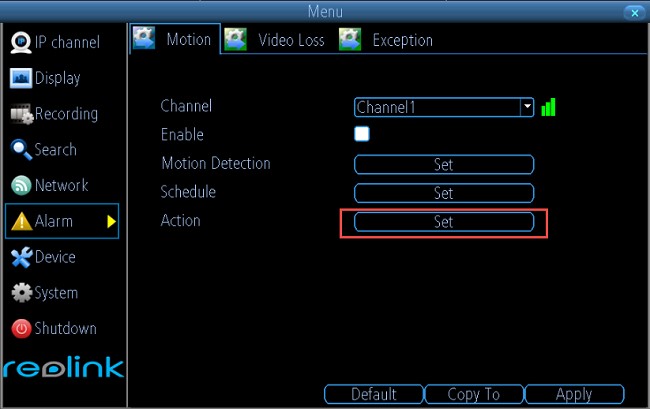
Markieren Sie den Kanal, den Sie für die Auslösung der Aufnahme aktivieren möchten (mindestens den Kanal, den Sie in Schritt 1 eingestellt haben), und klicken Sie dann auf Übernehmen, um die Einstellungen zu speichern.
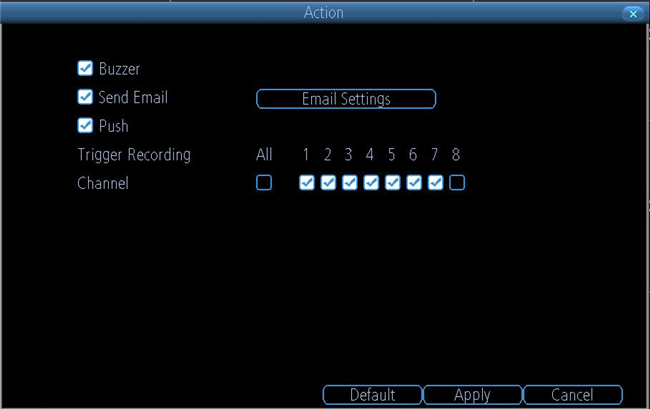
Schritt 6. Nachdem Sie alle oben genannten Einstellungen abgeschlossen haben, klicken Sie auf der Seite Bewegung auf die Schaltfläche Übernehmen , um die Einrichtung der bewegungsausgelösten Aufnahme abzuschließen.
Fertig! Nun beginnt der Kanal, den Sie in Schritt 1 ausgewählt haben, mit der Aufnahme, wenn Bewegungen erkannt werden.
Schritt 7. Sie können auf der Wiedergabeseite überprüfen, ob die Kamera wie konfiguriert mit der Aufnahme begonnen hat. Um die auf der PoE NVR HDD gespeicherten Videos abzuspielen, gehen Sie zum Menü > Suche > Wiedergabe. Warten Sie einen Moment nach der Konfiguration, da der NVR einige Zeit benötigt, um die Aufnahmen zu verpacken. Sie sehen die Aufnahme möglicherweise nicht sofort nach der Konfiguration.
Schritt 8. Klicken Sie auf Abspielen, um die ausgewählten Aufnahmen wiederzugeben.
2. Für Reolink WiFi NVRs.
Gilt für: Reolink WiFi NVRs
Schritt 1. Melden Sie sich an Ihrem Reolink WiFi NVR an einem NVR-Monitor an. Gehen Sie zu Menü > Aufnahme > Zeitplan Seite, wählen Sie dann den Kanal (Kamera) aus. Wählen Sie Bewegung und tippen Sie auf die Kästchen, um die Zeit auszuwählen, zu der Sie die Bewegungsaufnahme aktivieren möchten, und klicken Sie dann auf Übernehmen, um die Einstellungen zu speichern.
Schritt 2. Gehen Sie zu Alarm > Bewegung Seite, konfigurieren Sie die Bewegungserkennung und Empfindlichkeit bei Bedarf.
Schritt 3. Klicken Sie auf Zeitplaneinstellung , um zur Alarmzeitplan-Seite zu gelangen. Wählen Sie Alarm und tippen Sie auf die Kästchen, um die Zeiträume auszuwählen, in denen Sie den Alarm für die Kamera aktivieren möchten.
Schritt 4. Gehen Sie zurück zur Seite Bewegung und klicken Sie auf E-Mail senden oder Push , falls benötigt.
Schritt 5. Nachdem Sie alle oben genannten Einstellungen abgeschlossen haben, klicken Sie auf der Seite Bewegung auf die Schaltfläche Übernehmen, um die Einrichtung der bewegungsausgelösten Aufnahme abzuschließen.
4. Tipps zum Zeitplan für die Bewegungsaufnahme
- Daueraufnahme und Bewegungsaufnahme-Zeitpläne widersprechen sich nicht, sodass Sie beide gleichzeitig aktivieren können. Wenn Sie dies tun, werden Bewegungsevents während der Wiedergabe markiert.
- Wenn die Kamera nicht aufnimmt, hat sie möglicherweise keine Alarme erkannt oder es gibt andere Gründe. Bitte konsultieren Sie die entsprechende Fehlerbehebungsanleitung basierend auf Ihrem Kameramodell für weitere Untersuchungen.
- Reolink Kamera nimmt nicht auf SD-Karte auf
- Reolink NVR nimmt nicht auf
- Probleme mit SD-Karte der Reolink Home Hub-Serie
5. Verwandte Artikel
Wie man Smart Detection Alarm einrichtet
Wie man Daueraufnahme auf SD-Karte, Reolink NVR und Home Hub einrichtet
Wenn Sie weitere Unterstützung benötigen, können Sie unten auf der Seite auf "Anfrage senden" klicken, um den Support zu kontaktieren.