
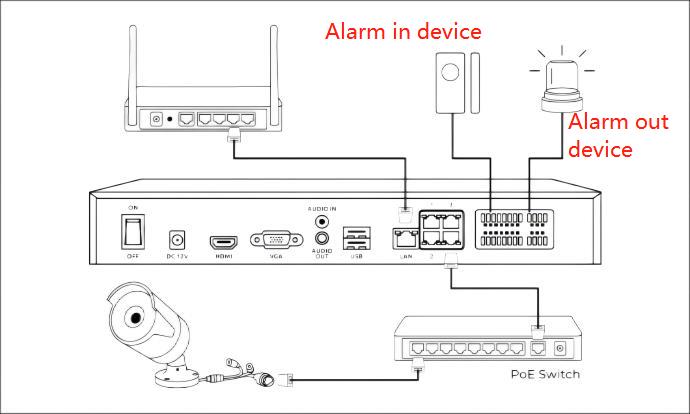
RLN36 verfügt über 8 Alarmeingänge für Sensoren wie Bewegungsmelder und Magnetsensoren sowie 4 Alarmausgänge für Sirenen, Summer, Alarmsysteme usw.
Gilt für: RLN36, NVS36
Bitte sehen Sie sich das untenstehende Video an, um die Alarm Ein- und Aus-Funktion für den RLN36 NVR einzurichten.
Bitte stellen Sie sicher, dass die Geräte korrekt angeschlossen sind.
Für das Funktionsprinzip des Alarm Ein/Aus lesen Sie bitte die Einführung zum Reolink RLN36
Schritt 1. Klicken Sie auf die Einstellungen-Schaltfläche und gehen Sie zu Überwachung > Alarmeingangseinstellungen.
Schritt 2. Sie können einen Kanal (aus den 8 Kanälen) auswählen, den Kanal benennen und den Standardzustandstyp einstellen (Normal geschlossen oder Normal geöffnet).
Wenn Sie den Typ als Normal geschlossen einstellen, bedeutet dies, dass das Alarm-Eingangsgerät im Normalzustand geschlossen ist. Wenn es jedoch geöffnet ist, bedeutet dies einen abnormalen Zustand und löst einen Alarm aus.
Schritt 3. Gehen Sie zurück zur Überwachungs-Seite und klicken Sie auf Alarmausgangseinstellungen.
Schritt 4. Auf der Seite Alarmausgangseinstellungen können Sie einen Kanal (aus den 4 Kanälen) auswählen, den Kanal benennen, den Standardzustandstyp einstellen (Normal geschlossen oder Normal geöffnet) und eine Verzögerung (5/10/20 Sekunden) festlegen.
Schritt 5. Verknüpfen Sie das Alarm-Eingangsgerät mit dem Alarm-Ausgangsgerät.
Gehen Sie zurück zur Überwachungs-Seite und klicken Sie auf den Tagesplan.
Schritt 6. Wählen Sie einen Alarmeingangskanal und aktivieren Sie den Alarmeingang des aktuellen Kanals.
Sie können den IP-Kamera-Alarmplan, den Alarmeingangsplan und den Timer-Plan anpassen.
Durch das Einstellen des IP-Kamera-Alarmplans können Sie die Kamera im ausgewählten Kanal mit dem Alarmausgangsgerät verknüpfen.
Ebenso wird durch das Einstellen des Alarmeingangsplans das Alarm-Eingangsgerät im ausgewählten Kanal mit dem Alarmausgangsgerät verknüpft.
Das Alarmausgangsgerät wird entsprechend dem von Ihnen eingestellten Timer-Plan ausgelöst.