
Sie können Sprache, Streckmodus, Datumsformat und andere Einstellungen auf der Seite Systemeinstellungen vornehmen. Die spezifischen Einstellungen unterscheiden sich je nach Plattform.
Gilt für: All Reolink devices.
Starten Sie den Reolink Client und gehen Sie zu Client-Einstellungen > Systemeinstellungen Seite. Die Seite Systemeinstellungen enthält drei Registerkarten: Allgemeine Einstellungen, Live-Ansicht & Wiedergabe und Alarmeinstellungen. Ändern Sie die Einstellungen nach Bedarf:
Registerkarten Allgemeine Einstellungen
- Beim Systemstart ausführen: Aktivieren/Deaktivieren Sie diese Option, damit der Reolink Client beim Start Ihres PCs ausgeführt wird.
- Automatische Client-Aktualisierung: Aktivieren/Deaktivieren Sie diese Option, damit der Client automatisch aktualisiert wird, sobald eine neue Version verfügbar ist.
- Gerät automatisch hinzufügen: Aktivieren/Deaktivieren Sie diese Option, um Geräte (ausgenommen akkubetriebene Kameras) im selben LAN automatisch hinzuzufügen (mit dem Standardkonto „admin“ ohne Passwort), wenn Sie den Reolink Client verwenden.
- Sperrbildschirm-Passwort: Legen Sie ein Passwort zum Entsperren des Reolink Clients fest. Standardmäßig ist kein Sperrbildschirm-Passwort festgelegt.
- Datumsformat: Dies ist das Kalenderdatumsformat
in der Wiedergabe.
- Sprache: Hier können Sie die Anzeigesprache des Clients aus den verfügbaren Sprachoptionen auswählen, darunter Deutsch/English/Español/français/Italiano/português/Pусский/Suomalai/中文(简体)/日本語, etc.
- Systemstatus: Sehen Sie den Verbindungsstatus Ihrer Geräte ein. Falls Ihre Kamera keine Verbindung herstellen kann, klicken Sie auf die Kamera, um die Verbindung erneut herzustellen. Erstellen Sie anschließend einen Screenshot des Systemstatus und senden Sie diesen an unser Support-Team, damit wir Ihnen weiterhelfen können.
Registerkarten Live-Ansicht und Wiedergabe
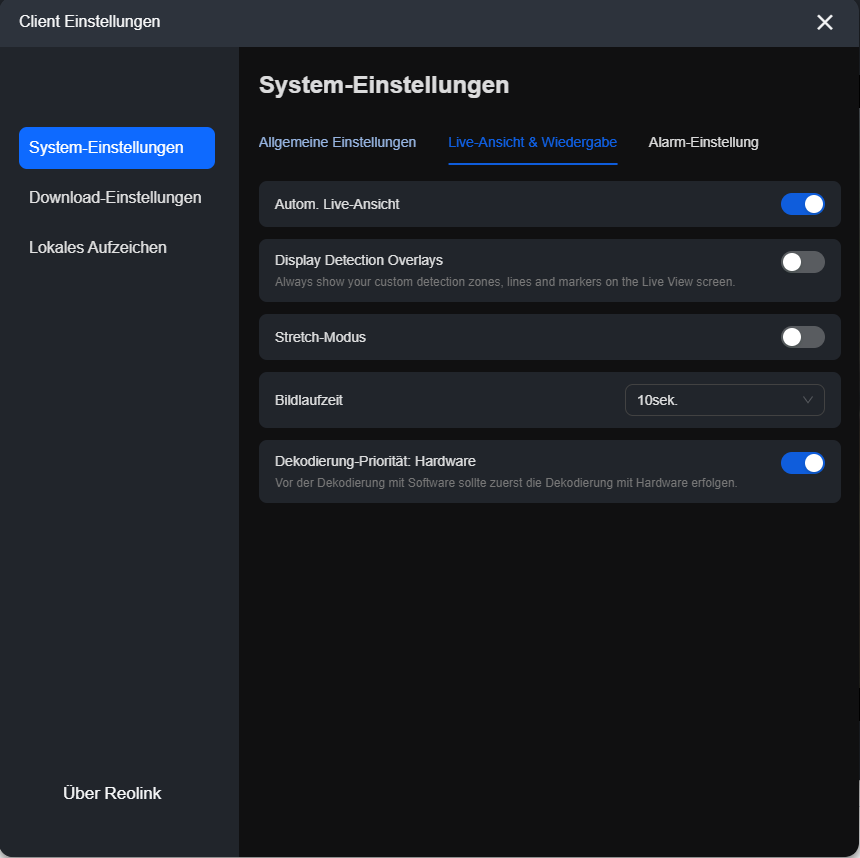
- Automatische Live-Ansicht: Aktivieren oder deaktivieren Sie, ob die Live-Ansicht der Kamera beim Öffnen des Reolink Clients automatisch angezeigt wird.
- Erkennungs-Overlays anzeigen: Aktivieren oder deaktivieren Sie, ob die Kamera konfigurierte Erkennungszonen, Erkennungslinien und Markierungen in der Live-Ansicht anzeigt. So können Sie die Erkennungseinstellungen während der Live-Videoanzeige einfach überprüfen.
- Streckmodus: Das Livebild wird im 16:9-Format gestreckt, wenn Sie diese Option aktivieren (gilt für Kameras mit einer Auflösung von 4:3).
- Scrollansicht-Zeit: Die Verweildauer in der Live-Ansicht dieser Kamera, wenn
aktiviert ist, um automatisch die Bilder verschiedener Kameras im Reolink Client zu überwachen.
- Hardware-Dekodierung zuerst: Aktivieren Sie die Hardware-Dekodierung, wenn es im Klartextmodus zu Einfrierungen im Livebild kommt, und deaktivieren Sie sie, wenn der Reolink Client einen schwarzen Bildschirm anzeigt.
Registerkarten Alarmeinstellungen
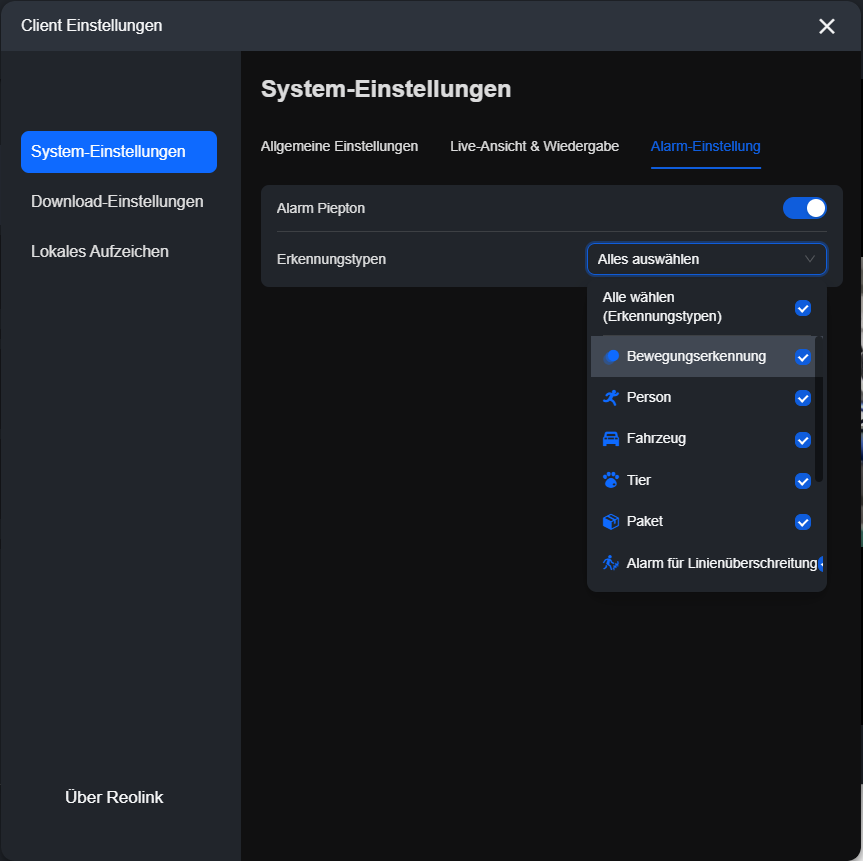
- Alarmton: Aktivieren oder deaktivieren Sie, ob Ihr PC einen Alarmton ausgibt, wenn die angemeldeten Kameras eine Bewegung erkennen. Sobald die Aktivierung erfolgt ist, wird der Erkennungstyp verfügbar und Sie können Ihre bevorzugte Option auswählen.
Wenn Sie Fragen haben, klicken Sie unten auf Anfrage senden, um das Reolink Support-Team zu kontaktieren.