
Gilt für: All Reolink IP cameras except battery-powered cameras
Wenn Sie über den Reolink Client keinen Zugriff auf die Kamera haben, wenn diese direkt mit Ihrem PC verbunden ist, können Sie die unten aufgeführten Tipps zur Fehlerbehebung befolgen, um das Problem zu lösen.
Ursache 1. Die Kamera ist ausgeschaltet
Lösung: Wenn Sie Reolink PoE- und WLAN-Kameras direkt an Ihren PC anschließen, müssen Sie einen externen 12V/2A DC-Adapter verwenden, um die Kameras mit Strom zu versorgen. Falls nicht, versuchen Sie dies bitte und prüfen Sie, ob es funktioniert.
Ursache 2. Firewall-Schutz
Lösung: Wenn Sie kein Gerät oder die IP-Adresse der Kamera beim Gerät im LAN scannen finden können, schalten Sie bitte die Firewall Ihres PCs aus, um zu sehen, ob es funktioniert. Weitere Details finden Sie in diesem Video.
Ursache 3. IP-Adressenkonflikt
Lösung: Wenn die Kamera direkt mit Ihrem PC verbunden ist, wird automatisch eine IP-Adresse generiert. Um auf die Kamera zugreifen zu können, müssen Sie eine statische IP-Adresse einstellen, die sich von der IP-Adresse Ihrer Kamera unterscheidet. Wenn zum Beispiel die IP-Adresse Ihrer Kamera 192.168.177.19 ist, dann sollten Sie die Subnetzmaske Ihres PCs auf 255.255.255.0 setzen und die IP-Adresse Ihres PCs auf 192.168.177.X einstellen, wobei X eine beliebige Zahl von 1 bis 255 ist, außer 1, 255 und 19.
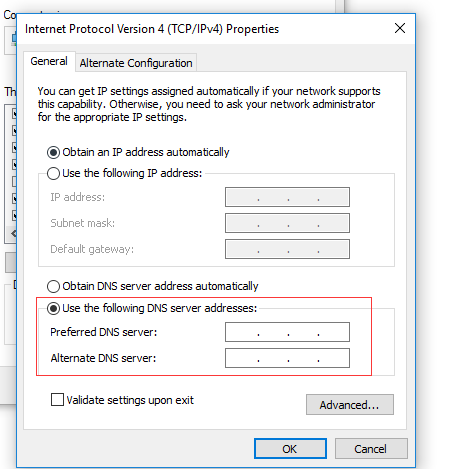
Ursache 4. Falsche DNS-Einstellungen
Lösung: Sie können den Bevorzugten DNS-Server genauso wie das Standard-Gateway einstellen und den Alternativen DNS-Server beliebig wählen. Sie können diesen Artikel zu Rate ziehen, um das Standard-Gateway zu finden.
Wenn das Problem weiterhin besteht, können Sie eine Anfrage an unser Support-Team senden, um weitere Unterstützung zu erhalten.