
Reolink PoE NVR ermöglicht es Ihnen, Videos von Reolink IP-Kameras ohne Verwendung eines Computers aufzuzeichnen. Dafür müssen Sie zuerst die Kamera zum NVR hinzufügen. Die Verkabelung für PoE NVR ist unten dargestellt.
Gilt für: PoE NVRs (old UI) with the hardware version H3MB02/H3MB16.
Wenn Ihr NVR die neue Benutzeroberfläche hat, überprüfen Sie bitte Wie man Reolink-Kameras zu Reolink NVR (Neue Benutzeroberfläche) hinzufügt
Sie können dann die folgenden Schritte befolgen, um Reolink-Kameras zum Reolink PoE NVR hinzuzufügen.
Schritt 1. Verbinden Sie Ihre Reolink IP-Kameras mit dem Reolink PoE NVR. Es gibt zwei verschiedene Möglichkeiten, Ihre IP-Kameras mit Strom zu versorgen:
- PoE-Kameras mit PoE NVR
Es gibt zwei Verbindungsarten:
a. Verbinden Sie die PoE-Kameras direkt über ein Ethernet-Kabel mit dem PoE NVR. (empfohlene Methode)
b. Alternativ können Sie diese Kamera über einen PoE-Switch/-Injektor mit Strom versorgen und mit Ihrem Router verbinden, dann fügen Sie diese Kamera im selben lokalen Netzwerk zum PoE NVR-System hinzu.
- WiFi-Kameras mit PoE NVR
Alle Reolink WiFi-Kameras (außer batteriebetriebene Kameras) können ebenfalls mit Reolink PoE NVRs verwendet werden. Sie müssen sie im LAN verbinden, das Verbindungsdiagramm ist unten dargestellt:
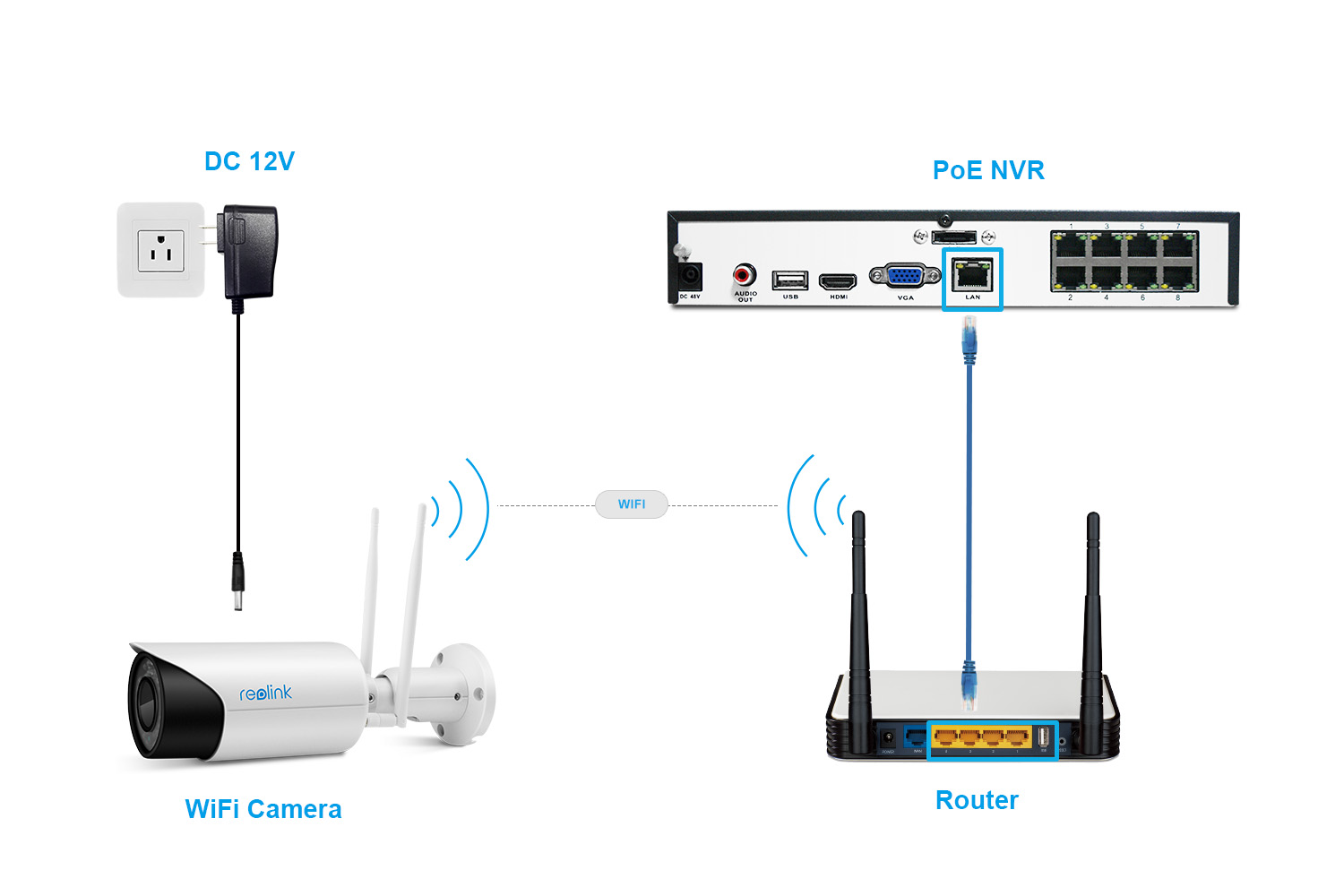
Hinweis: Stellen Sie sicher, dass alle IP-Kameras, die Sie zum NVR hinzufügen möchten, mit demselben Netzwerk (LAN) wie der NVR verbunden sind. Andernfalls werden die Kameras nicht in der gescannten Liste angezeigt und können nicht automatisch zum NVR hinzugefügt werden.
Schritt 2. Melden Sie sich bei Ihrem NVR an und gehen Sie zum IP-Kanal.
Schritt 3. Wählen Sie Auto Add und klicken Sie auf Scan, damit alle Kameras im selben LAN automatisch in der Liste angezeigt werden.
Hinweis: Die Anzahl der Kameras, die zum NVR hinzugefügt werden können, kann je nach Anzahl der Kanäle des NVR variieren.
Schritt 4. Wenn Sie das Passwort der IP-Kameras nie geändert haben (das Standardpasswort der IP-Kamera ist leer) und genügend Kanäle für alle Kameras vorhanden sind, können Sie auf Übernehmen klicken, um alle IP-Kameras zum NVR hinzuzufügen.
Wenn Sie jedoch die Anmeldepasswörter der IP-Kameras geändert haben oder keine freien Kanäle vorhanden sind, um alle IP-Kameras anzuzeigen, müssen Sie einige weitere Schritte durchlaufen.
Schritt 5. Wenn Sie einen 8-Kanal-NVR und mehr als 8 IP-Kameras haben, wählen Sie bitte die 8 Kameras aus, die Sie zum NVR hinzufügen möchten, und ändern Sie manuell den Kanal der anderen Kameras auf Keine.
Hinweis: Sie können die IP-Kameras beliebigen Kanälen zuweisen, aber Sie dürfen nicht zwei Kameras auf demselben Kanal haben, da sonst die Konfigurationen nicht gespeichert werden können.
Schritt 6. Wenn Sie den Benutzernamen und das Passwort Ihrer Kameras geändert haben, ziehen Sie bitte die Menüleiste zur Passwort-Spalte und verwenden Sie die Bildschirmtastatur, um die erforderlichen Informationen einzugeben.
Schritt 7. Klicken Sie auf Übernehmen, um die Konfiguration zu speichern und anzuwenden.
Hier ist ein Video, das zeigt, wie man WiFi-Kameras zum PoE NVR hinzufügt:
Hinweis:
RLN8-410 (mit der Hardware-Version H3MB02) und RLN16-410 (mit den Hardware-Versionen H3MB02 und H3MB16) funktionieren nicht mit 8MP-Kameras einschließlich B800/D800. Die 4k-Kameras funktionieren nur mit RLN8-410-E (mit den Hardware-Versionen H3MB16 und H3MB18) und RLN16-410 (mit der Hardware-Version H3MB18). Nur der RLN8-410 (H3MB18, N3MB01) und RLN16-410 (H3MB18) unterstützen die Funktion zur Erkennung von Menschen/Fahrzeugen.