Erfahren Sie mehr darüber, wie Sie Reolink-Kameras zu SecuritySpy hinzufügen und anzeigen können, was Ihnen bei Ihrer Kamera hilft.
Gilt für: All Reolink cameras that support ONVIF.
Hinweis: Bitte überprüfen Sie zunächst die lokale IP-Adresse der Kamera und stellen Sie das Profil auf Baseline ein.
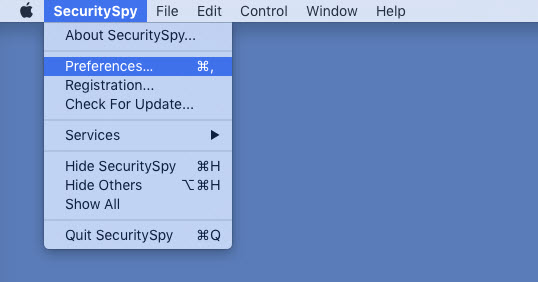
Schritt 1. Starten Sie SecuritySpy auf Ihrem Mac und wählen Sie Einstellungen, um fortzufahren.
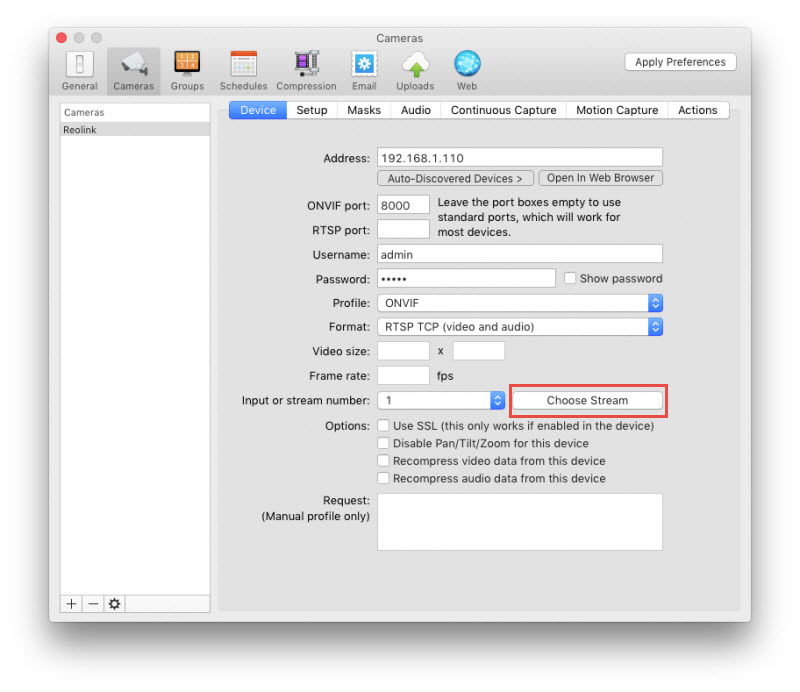
Adresse: die IP-Adresse Ihrer Kamera
ONVIF-Port: 8000 (Standard)
RTSP-Port: 554 (Standard)
Benutzername/Passwort: das Konto Ihrer Kamera
Format: RTSP TCP (Video und Audio)
Schritt 2. Geben Sie die oben genannten Informationen auf der Gerät-Seite ein und klicken Sie dann auf OK, um die Einstellungen zu speichern.
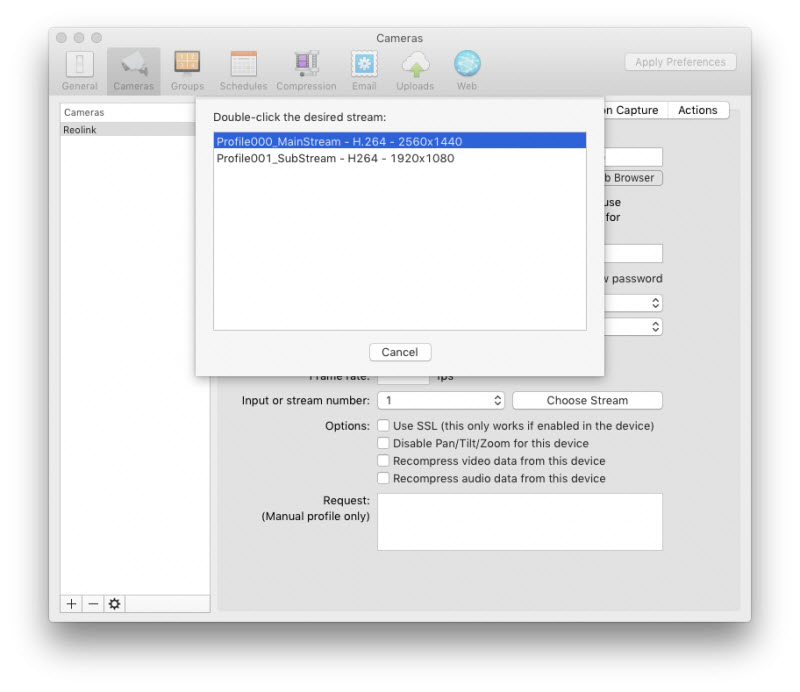
Schritt 3. Klicken Sie auf Stream auswählen, um einen Streamtyp (MainStream und SubStream) für die Vorschau Ihrer Kamera auszuwählen.
Schritt 3. Wählen Sie, ob Sie Ihre Kamera in Einzelne Kamera-Videofenster oder im Alle Kameras-Modus anzeigen möchten.
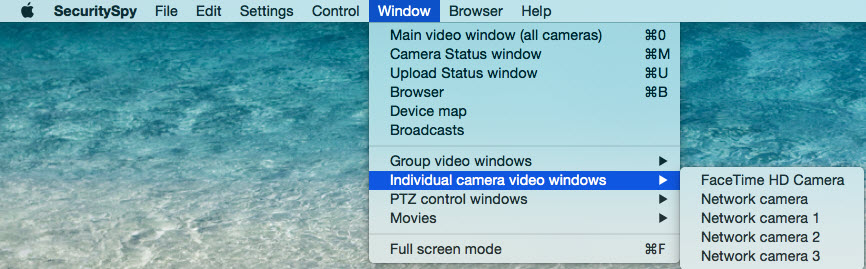
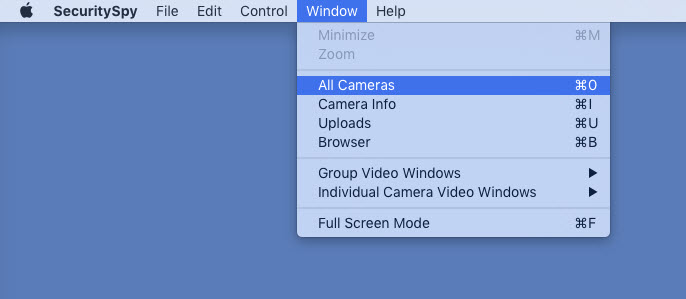
Normalerweise sollte die Einzelne Kamera-Videofenster-Vorschauseite wie die folgende Seite aussehen:
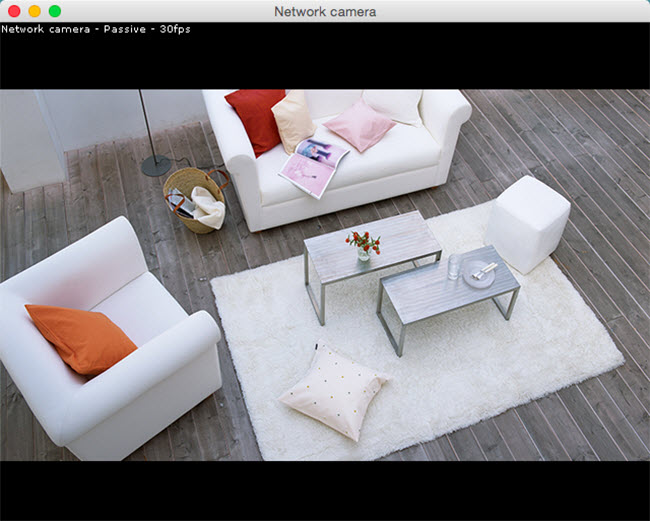
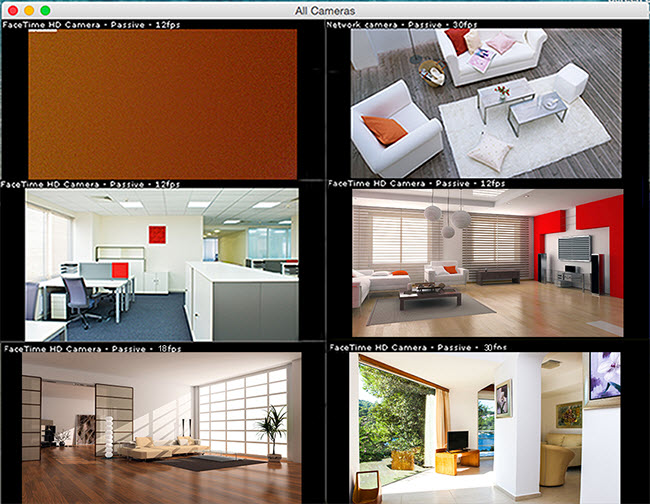
Die Alle Kameras-Vorschauseite sollte wie dieses Bild aussehen:
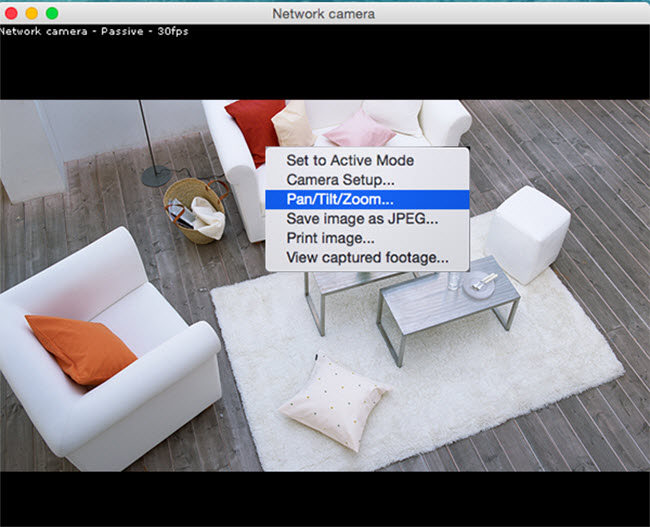
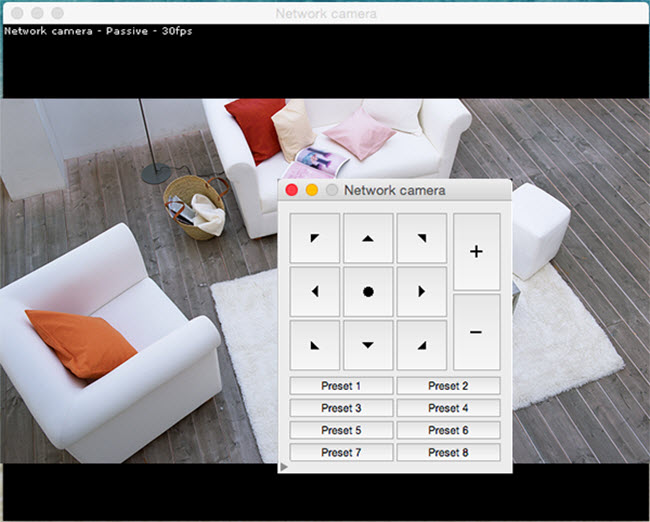
Schritt 4. Wenn Sie eine Reolink-Kamera verwenden, die PT unterstützt, können Sie mit der rechten Maustaste auf den Bildschirm klicken und Schwenken/Neigen/Zoomen auswählen, um Ihre Kamera anzupassen.