Nachdem Sie Ihre Reolink-Kamera in QNAP eingerichtet haben, können Sie die folgenden Schritte ausführen, um die Bewegungserkennung zu konfigurieren.
Gilt für: Alle Reolink IP-Kameras (einschließlich Reolink E1 Pro & E1 Zoom) mit Ausnahme aller Reolink-Akkukameras, Reolink E1, B400, P310C, D400, B500, P321C, D500, P325C, B800, P331C, D800, P335C, B1200, P341C, D1200 und Reolink Lumus
Hinweis: Der Zugriff über Software von Drittanbietern ist derzeit für Reolink-Akkukameras nicht verfügbar, um die Akkulaufzeit zu verlängern.
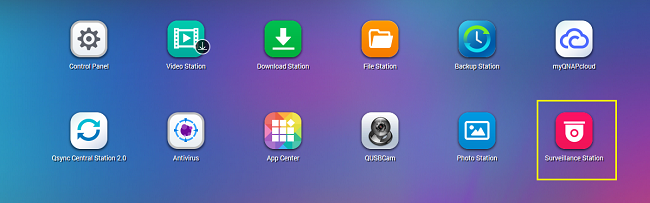
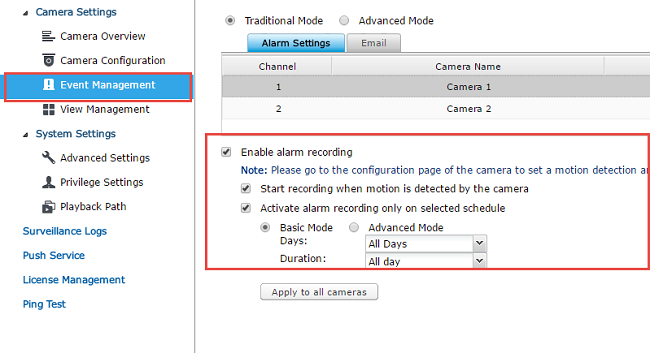
Schritt 1. Starten Sie Surveillance Station und gehen Sie zu Kameraeinstellungen > Ereignisverwaltung. Aktivieren Sie Alarmaufzeichnung aktivieren, konfigurieren Sie die Einstellungen entsprechend und klicken Sie auf Übernehmen, um die Änderung zu speichern.
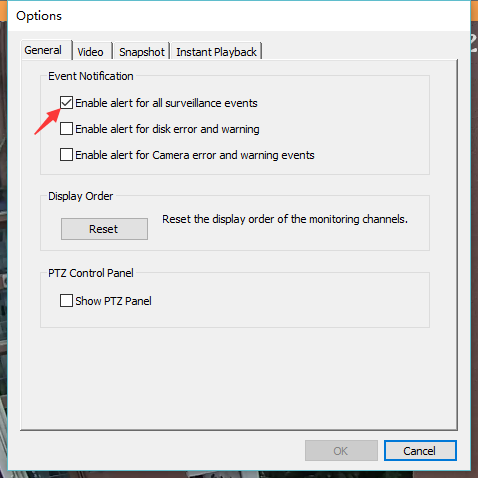
Schritt 2. Wenn Sie keine Ereignisbenachrichtigung erhalten, klicken Sie bitte auf Monitor, um QVR-Monitor zu öffnen, und klicken Sie auf Optionen und aktivieren Sie Alarm für alle Überwachungsereignisse aktivieren. Danach wird A rot, wenn eine Bewegung erkannt wird.
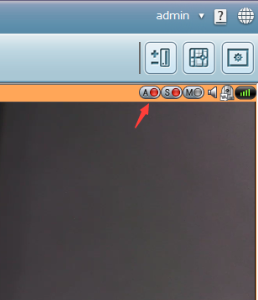
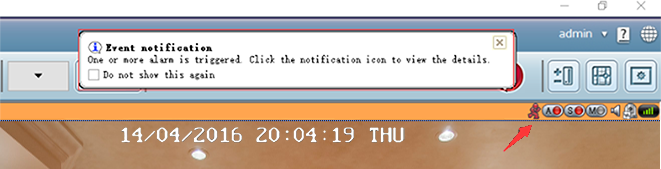
Hinweis: Wenn eine Bewegung erkannt wird, sehen Sie einen „roten laufenden Mann“ und erhalten eine Ereignis-Benachrichtigung auf der Live-Ansichtsseite. Wenn Sie die Details der Ereignisbenachrichtigung einsehen möchten, klicken Sie auf das Benachrichtigungssymbol.