
Wenn Sie den Reolink Client nicht starten können, können Sie unser Support-Team kontaktieren, indem Sie eine Anfrage mit dem Fehlerprotokoll der Anwendung einreichen, um weitere Unterstützung zu erhalten.
Sie können die folgenden Schritte ausführen, um das Fehlerprotokoll der Anwendung zu finden.
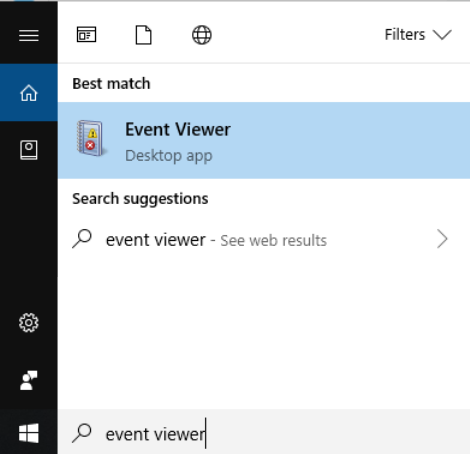
Schritt 1. Starten Sie den Ereignisanzeige.
Für Windows 7 und älter, gehen Sie zu Start -> Alle Programme -> Verwaltung, dann klicken Sie auf Ereignisanzeige.
Für Windows 10 und neuer, klicken Sie auf Suchen in der unteren linken Ecke und geben Sie Ereignisanzeige ein.
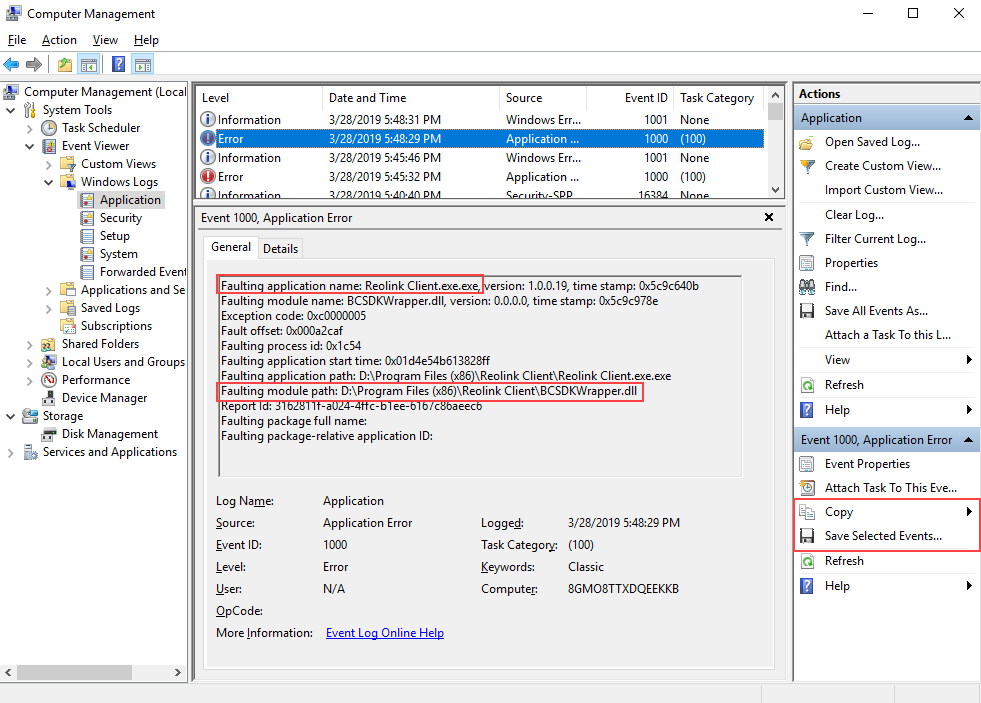
Schritt 3. Wenn Sie einen finden, klicken Sie auf das Ereignis und überprüfen Sie den Anwendungsnamen. Wenn der Fehlerhafte Anwendungsname Reolink Client.exe angibt, klicken Sie bitte auf Ausgewählte Ereignisse speichern oder Kopieren und senden Sie das Dokument oder die Informationen an unser Support-Team.
Hinweis: Sie können auch versuchen, zum Fehlerhaften Modulpfad zu gehen und das unten aufgeführte dll-Dokument zu löschen. Starten Sie dann den Reolink Client neu, um zu sehen, ob es funktioniert. Wenn nicht, können Sie unser Support-Team für weitere Unterstützung kontaktieren.
- C:\WINDOWS\system32\LavasoftTcpService64.dll
- C:\WINDOWS\system32\LavasoftTcpService64.ini
- C:\WINDOWS\SysWOW64\LavasoftTcpService.dll
- C:\WINDOWS\SysWOW64\LavasoftTcpService.ini
- Die entsprechenden Dokumente unter dem Verzeichnis C:\WINDOWS\system32\