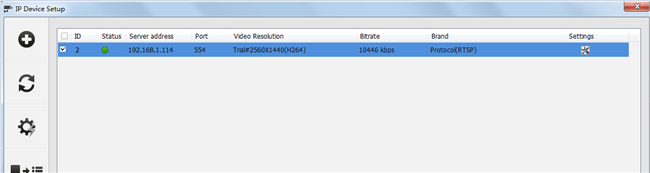
Scrollen Sie nach unten, um die Schritte zum Hinzufügen von Reolink-Kameras zum Geovision VMS zu sehen.
Gilt für: All Reolink cameras except battery-powered ones, B1200, P341C, D1200, P345C, B800, P331C, D800, P335C, B500, P321C, D500, P325C, B400, P310C, D400, and Reolink E1, Reolink Lumus
Sie können die folgenden Schritte befolgen, um Reolink-Kameras zum Geovision VMS hinzuzufügen.
Schritt 1. Gehen Sie zu Toolbar > Configure > Camera Install.
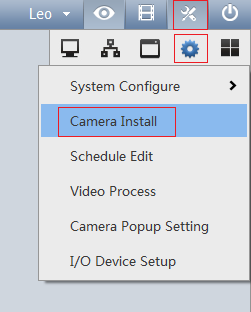
Schritt 2. Klicken Sie auf Add Camera und füllen Sie die erforderlichen Informationen aus.
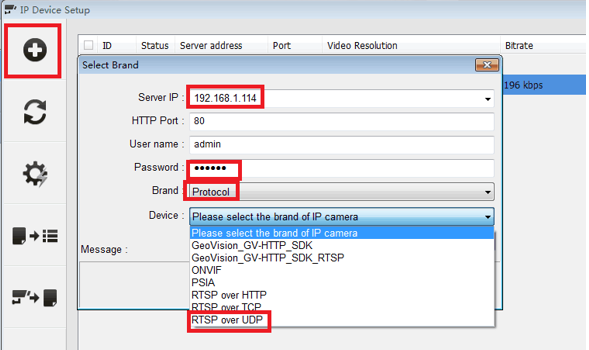
- Server IP: Die IP-Adresse Ihrer Kamera. Sie können diese über den Reolink Client finden.
- HTTP Port: Standard ist 80.
- Benutzername und Passwort: Geben Sie den Benutzernamen und das Passwort Ihres Geräts ein.
- Marke: Wählen Sie Protocol in der unteren Liste aus.
- Gerät: Wählen Sie RTSP over UDP aus.
Schritt 3. Geben Sie den RTSP-Befehl ein. Das Format des Befehls ist wie gezeigt. Sie können die Dual Streams entsprechend auswählen oder abwählen.
Main Stream: rtsp://IP address/h264Preview_01_main
Sub Stream: rtsp://IP address/h264Preview_01_sub
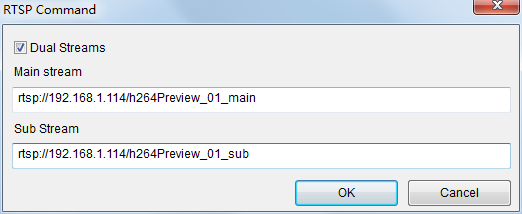
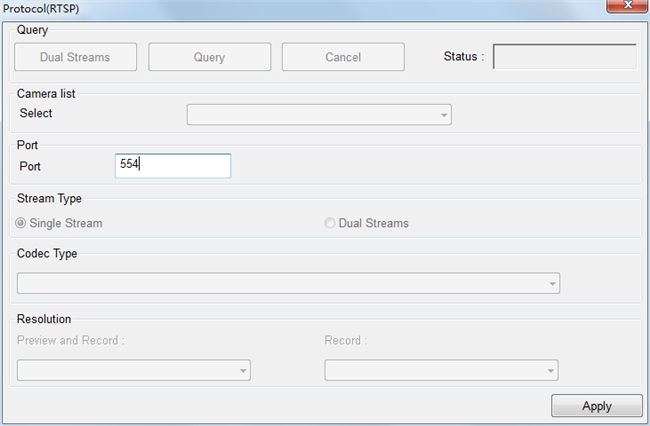
Schritt 4. Geben Sie beim Protokoll bitte Port 554 ein und klicken Sie auf Apply.
Schritt 5. Klicken Sie auf den Status-Punkt in der Geräteliste. Nachdem er grün geworden ist, wird das Gerät im VMS angezeigt.